وصلني قبل مدة هاتف من عمي يوجهني إلى قصة قصيرة عثر عليها بالصدفة، طلب مني وضع الكلمات المفتاحية “فانتازيا حضرية” وستكون النتيجة الأولى. كتبها شخص غير معروف (بالنسبة لي على الأقل) يدعى “ميسرة عمر“. وحين يكون النصح من عمي فاعرف أنك أمام كنز ثمين.
القصة بعدد صفحات 24 صفحة. وتدور أحداثها في مصر وهي عن أم ريفية وابنتها وحفيدها في وسط ضجيج المدينة وحرها، يرغبون بالعودة إلى منزلهم. وخلال مدة قصيرة استطاع ميسرة عمر نسج أحداث قصة درامية تتفوق في وصفها على أكثر القصص تمرداً وجرأة، وهي من نوع القصص التي لا يمكن لخيالك أن يبارحها بمجرد الانتهاء منها.
إن كتابته تتسم بالهدوء والنفس الطويل، وهو من الواضح يكتب لنفسه وبذلك امتلك أعظم ملكات الكتابة وهي “الحرية”. حرية أن تعبر عما ترغب بالبوح به بغض النظر عن ردود فعل الجمهور أو انتقاده، هو يكتب لأنه يريد أن يكتب، ومن خلال البحث في مدونته لديه عدد من المقالات بالعربية والانكليزية بمواضيع شتة مكتوبة بأداء محترف.
القصة تبدأ بظهور الأم وابنتها (وهي البطلة) مع طفلها وسط زحام وحر العاصمة، دون توضيح أسباب قدومهم من قريتهم أو شرح لتفاصيل أكثر، ربما أنهوا معاملات طلاق أو ربما لا، لكن بكل الأحوال والمؤكد هو رغبتهم بالعودة إلى المنزل.
تتصارع الفتاة مع والدتها حول الطريقة المناسبة للعودة، ويختلط عليهم خطوط النقل الداخلي وتفترق الأم عن ابنتها وطفلتها، لتصل القصة إلى ذروتها قبيل وصول الفتاة إلى منزلها بقليل.
ومع كل جزء من القصة تتعرى الفتاة فيها، ومع كل تعري تكتشف فيه كم هي منفصلة عن واقعها، الغاية، الوصول إلى المنزل، وكأنّ في الوصول إليه نهاية حتمية لكل المآسي والمصائب التي ألمت بها، وهي في كلّ خطوة تخطوها نحو المنزل كانت صاعقة تنزل وتزلزل أركان عالمها. هل هو بالفعل منزل؟. أم جحيم على شكل منزل.
وفي نهاية القصة يورد السيد ميسرة عمر فقرة صغيرة ذكر فيها تفاصيل وردت بالقصة وختمها بسؤال عن ذلك الحضر العجيب، الذي لن يتوقف عن الاتساع العمراني الساحق، الذي يبتلع الناس جميعاً، والطبيعة الخضراء كلها داخله؟. هل سيتوقف؟.
لقد امتلأت العديد من الصفحات والفيديوهات بالمقالات الكثيرة التي تتحدث عن مصطلح الـ NFT ولست هنا لأشرح لك التفاصيل التقنية والمعلوماتية حول ذلك بل سأتحدث بالمختصر المفيد الذي يؤهلك لأن تقوم على الأقل بانشاء واحدة وتجربتها.
حسناً ما هي بحق الـ NFT؟. ابحث عبر غوغل لمعرفة اختصارات هذا المصطلح لكن هي بالنهاية صورة أو فيديو أو صوت يمكنك حرفياً تسجيلها على شبكة البلوكتشين وحفظها باسمك للأبد والمتاجرة بها.
ما هي البلوكتشين؟.
بالتأكيد سمعت عن العملات الرقمية وعملة البيتكوين وايثيريوم وغيرها. ولا يمكن لأحد أن يقوم بمبادلة هذه العملات أو المتاجرة بها دون شبكة البلوكتشين، والبلوكتشين هي بلوك + تشين (سلسلة من السجلات) وهي بمثابة ورقة تقوم بالتسجيل عليها اسم البائع والمشتري وتاريخ ورقم العملية. طبعاً اسم البائع والمشتري هي عبارة عن رقم المحفظة وباقي المعلومات المرتبطة بالمبلغ والتاريخ وغيرها مسجلة ضمن البلوك.
ماذا يجعل من هذا السجل (الورقة) آمن؟.
إن ما يميز هذه العملات من البداية أنها لا مركزية، بالتالي لا يمكن (نظرياً) السيطرة عليها. وفكرتها أساساً تقوم على توزيع هذا السجل على جميع المستخدمين لتلك العملة في جميع أنحاء العالم، وأي عملية بيع أو شراء يتم ادراجها على جميع هذه الأجهزة. وما يجعل هذا السجل غير قابل للاختراق هو عملية التعدين التي تقوم على مبدأ حل معادلات رياضية تتعلق بكل عملية جديدة يتم ادراجها ليتم التأكد من مصداقيتها. وبالتالي ان كنت ترغب بتزييف عملية شراء أو بيع على البيتكوين يجب أن تقوم بتزييف مليارات السجلات على جميع الأجهزة حول العالم وبوقت قياسي. وأغلب العملات الرقمية تعتمد نفس المبدأ (تقريباً).
إذن ما هي الـ NFT؟
بالعودة إلى ما سبق، إن الان اف اتي هي ببساطة موضوع عملية البيع والشراء وهي ميزة اضافية لشبكة عملة الايثيريوم. يعني تخيل معي شراء سيارة، يوجد بائع ويوجد مشتري ويوجد مديرية النقل والمركبات تحتفظ بذاتية هذه المركبة ومواصفاتها. في عالم الان اف تي السيارة كحالة مادية هي غير موجودة وبالتالي ما تملكه فعلاً هو السجل الموجود لدى مديرية المركبات والذي يقول بأن هذه السيارة هي ملكك.
إن السجل لدى مديرية النقل والمركبات هو البلوكتشين.
مثال آخر: لنفرض مثلاً جدك الكبير قام بشراء منزل منذ 100 سنة، ثم تم بيعه لشخص آخر وهذا الشخص قام ببيعه لشخص آخر. إلى تاريخ اليوم.
تخيل معي امكانية الوصول إلى بيان قيد عقاري لهذا العقار في ثوان، وهذا البيان لا يمكن لأي شخص الجدل أو الطعن به. بيان قيد عقاري يوافق عليه الجميع ويستعمله الجميع بثقة وأمان. وعليه فإن عملية البيع والشراء في البلوكتشين هي لهذا السجل وليس للعقار لأنه لا وجود له بالواقع، هذه هي قوّة البلوكتشين وامكانياتها اللامحدودة في حل مشاكل البشرية في المستقبل القريب.
تخيل معي أن تولد ومعك محفظة فيها جميع ممتلكاتك، ما ترثه وما تبيعه وما تشتريه مسجل على هذه المحفظة دون أن يكون لأي شخص أو سلطة في العالم القدرة على نزع هذه الملكية. هذا شيء خرافي وغير قابل للتصديق، لكن هذا بالفعل ما يمكن لسلسلة البلوكتشين فعله.
اليوم تبدو أغلب المشاريع عليها عبثية وتهدف لتحقيق الربح السريع، وأغلبها مكائد وخداع وسخيف للغاية. لكن بالنهاية التكنولوجيا المستخدمة عندما يتم تبنيها من قبل المجتمعات البشرية والسلطات الحاكمة لها ستتحول إلى ما ذكرناه.
ربما سمعت عن مبالغ خيالية تدفع لقاء صورة قرد، وهي بالفعل مجموعة من الصور تم ادراجها بمزايا اضافية فشراءك لهذه الصورة ك إن اف تي لا يعني فقط تسجيل ملكيتها باسمك بل يعني انضمامك إلى نادي محدود الأعضاء يمنحك العديد من المزايا وهذا ما دفع بعض تلك الصور لارتفاع ارصدتها بالاضافة إلى عوامل أخرى مثل تضخيم أهميتها لدى وسائل الاعلام عند شراء أحد المشاهير لها مع نكهة تجربة شيء جديد للغاية.
بعض عناصر ال NFT يتم بيعها مع رابط مخفي لا يظهر إلا بعد الشراء وهنا انتشرت فكرة بيع الكتب الالكترونية على البلوكتشين بأن يتم ادراج صورة الغلاف على شكل صورة مع سعر معين، عند شراءك لهذه الصورة يظهر لك رابط تحميل الكتاب الفعلي.
بالوقت الحالي كيف يمكنني انشاء NFT؟ وتجربة بيعها في سورية؟.
للأسف رغم ما ذكرناه سابقاً حول لا مركزية سلسلة البلوكتشين فإنه يصعب الوصول إليها في سورية وذلك بسبب تعقيد هذه التكنولوجيا وعدم قدرة المستخدم العادي على الاستفادة منها دون منصات برمجية تسهل التخاطب معها. وهذه المنصات هي مركزية. يعني تم انشاء منصات مركزية للوصول إلى شبكة لا مركزية. وهذه المنصات خاضعة لسلطات مركزية قامت بحظر سورية عن امكانية الوصول إلى هذه الشبكة.
كيف يمكنني انشاء NFT وتجربة موقع Opesea في سورية؟
أولاً: تحتاج إلى حاسب شخصي بدون GPS، يعني لا توجد فيه ميزة تحديد الموقع، كما يجب عليك تحديد موقعك إلى خارج سورية في الاعدادات الاقليمية وغيرها.
ثانياً: كاسر بروكسي وأستعمل حالياً اضافة ZenMate على كروم.
ثالثاً: محفظة للعملات الرقمية، وأستعمل حالياً XDEFI. ويمكنك اضافتها على متصفح الكروم واتبع الارشادات لانشاء حسابك.
رابعاً: التسجيل على موقع Opensea بواسطة المحفظة وستلاحظ أنه لا أهمية لبريدك الالكتروني وعملية التسجيل بالكامل تعتمد على محفظتك.
الخطوات باختصار:
بعد تشغيلك برنامج Zenmate وانشاء المحفظة وتفعيلها، توجه إلى سوق Opensea. وسجل دخولك عبر تفعيل المحفظة (يمكنك الضغط على محفظة ميتافوكس وستتعامل محفظة XDEFI كأنها ذات المحفظة).
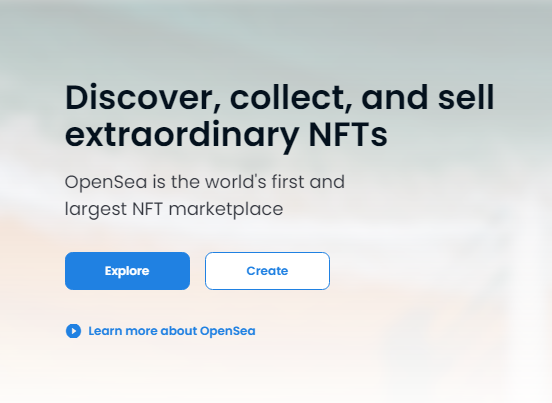
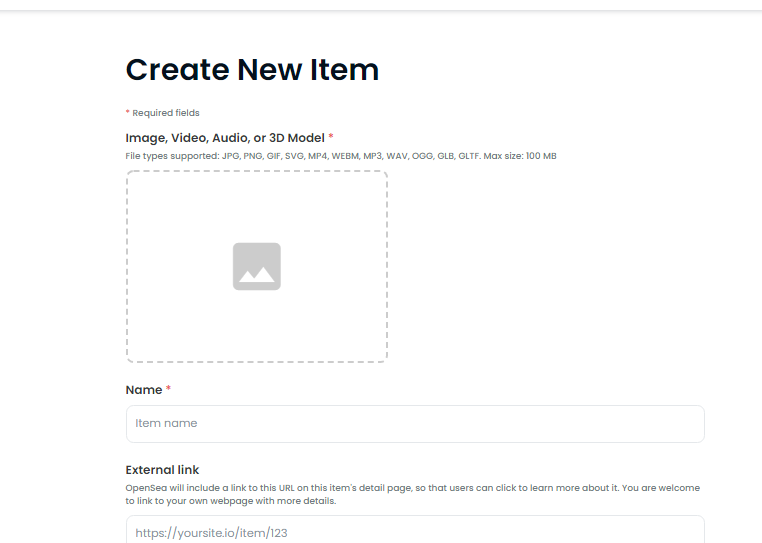
اضغط على Create لانشاء NFT
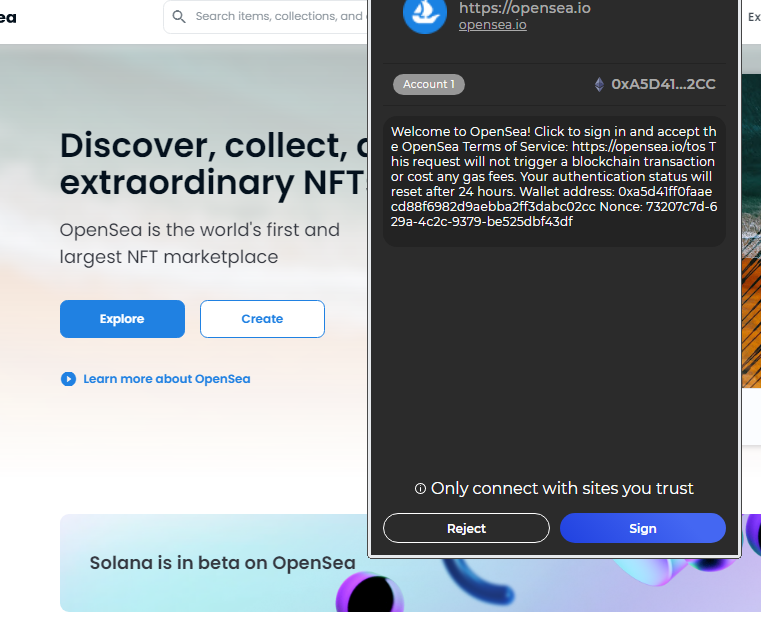
بعد التسجيل اذهب إلى إنشاء عنصر جديد وستلاحظ أن أي عملية تفاعل مع الموقع سيطلب منك التوقيع بالمحفظة.
اضغط على Sign للتوقيع واضافة العنصر
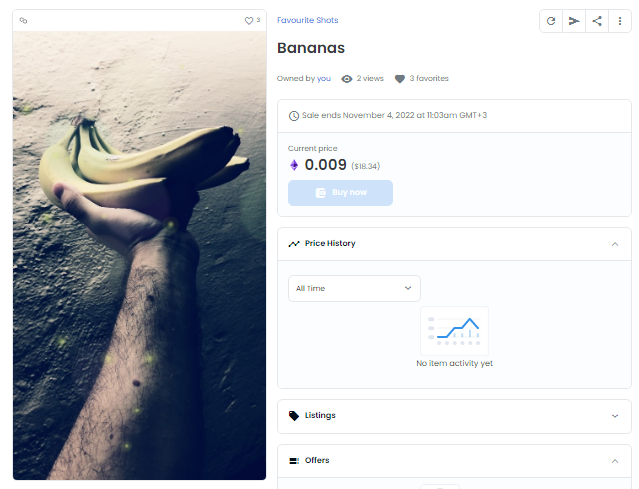
الآن وبعد فتح صفحة انشاء العنصر يجب عليك التمييز بين العنصر والمجموعة، المجموعة تضم عدد لا محدود من العناصر، أم العنصر فهو ببساطة الصورة أو الفيديو أو الصوت الذي ترغب بتسجيله على الشبكة والمتاجرة به.
أضف الصورة مثلاً واسمها وما ترغب من تفاصيل
إن الـ NFT تسجل حصراً على شبكة الايثيريوم وما يتوافق معها، وهي مختلفة عن البيتكوين بالتأكيد.
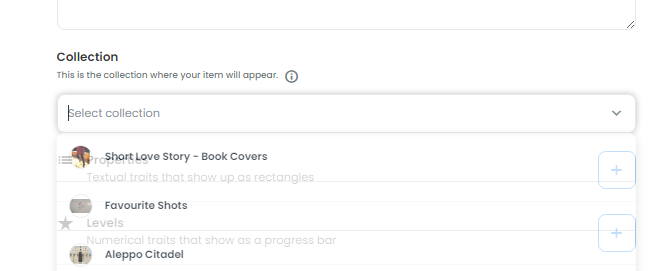
اختار المجموعة التي ترغب بوضع العنصر فيها.
يجب عليك التمييز بين عملية البيع بعملة الايثيريوم أو البوليغون المتوافق معها، إذ انشاءك لعنصر على شبكة الايثيريوم يتطلب منك دفع رسوم وقود (Gas Fees) هي بمثابة أجور لموظفي المصادقة (عمليات التعدين). لكن مع شبكة البوليغون والمتوافقة يمكنك البيع بدون دفع رسوم. مع فارق أن الشبكة الأخيرة لا يوجد فيها ميزة المزادات لكن يمكنك انشاء آلاف النسخ من العنصر الواحد، وعلى العكس شبكة الايثيريوم لا يمكنك سوى انشاء عنصر واحد لكن يمكنك ادراجه ضمن مزاد.
حدد عدد النسخ التي ترغب بانشاءها في خانة Supply وحدد نوع البلوكتشين Polygom حتى لا تدفع رسوم
هناك تفاصيل أخرى ستتعلمها بمجرد تعاملك مع موقع Opensea لكن أود ارشادك لأهم ميزة في عالم الـ NFT وهي العقود الذكية.
ما هي الهي العقود الذكية؟.
في عالمنا اليوم يقوم الفنان برسم لوحة، أو كتابة كتاب، أو صنع أغنية ويقوم ببيعها وفق عقد معين، ويتحصل على مبلغ مادي لقاء ذلك. لكن يوجد مصطلح وهو السوق الثانوية، والتي يتم فيها بيع ما أنتجته سابقاً لشخص آخر، وذلك دون أن يعود لك أي عائد مادي.
حدد نسبة أتعابك في حال رغبتك بوجودها وأدرج رقم محفظتك
إن العقود الذكية تقوم بادراج نسبة معينة، هذه النسبة ستعود إليك بالربح بعد أن يتم المتاجرة بغرضك عن طريق شخص ثاني أو ثالث أو المئة.
يعني مثلاً نعود لفكرة المنزل والذي تم بيعه لأول مرة منذ 100 سنة، تخيل معي تم بيعه اليوم بمبلغ 100 مليون ليرة سورية، في حال وجود عقد ذكي بنسبة 1% هي رسوم وأتعاب من أنشأ هذا البيت، فإنه مع كل عملية بيع يتحصل على 1% من قيمة الصفقة.
الآن بعد أن قمت بانشاء العنصر، يجب أن تبيع، اضغط على Sell وحدد المبلغ المطلوب والمدة، وسيطلب منك الموقع التوقيع مرة أخرى لتهيئة الحساب وفي حال لم تحدد شبكة Polygon سيطلب منك أتعاب.
تهانينا. أصبحت تمتلك NFT على شبكة البلوكتشين.
تجربتي مع عالم العملات الرقمية محدودة ولست هنا لأقدم لك نصائح أو ارشادات في عملية البيع، انما رغبت اتاحة الفرصة لك للوصول إلى التقنية والاستمتاع بتجربتها.
في بداية الألفية الجديدة كان الأمل كبيراً بمنصات الاعلام الجديد والويب 2.0 والذي منح المستخدم العادي صلاحيات كبيرة في عمليات النشر الالكتروني وبدأت المدونات تغزو العالم (نصية كانت أم صوتية أو فيديو) وبدأ مصطلح صانع المحتوى بتبلور، وما كان هواية أصبح مع الوقت حرفة.
في سورية تأخرت هذه الحرفة لأسباب عديدة أهمها الحظر والذي بدأ على منصة يوتيوب الشهيرة وذلك قبل أن تكون معروفة أساساً، حيث أغلب جهات المستخدمين كانت على الطلب الهاتفي ولا تملك أي قدرة على مشاهدة أي مقطع فيديو. مع حظر لويكيبديا وحظر منصة الفيسبوك. إلى أن تم فك الحظر أخيراً سنة 2011.
بذلك تأخر المجتمع السوري عن دخول هذه المنصات سنوات عديدة، بالرغم من أنّ العديد كان يدخل هذه المواقع عبر برامج كاسر البروكسي، لكنها لم تكن شائعة وغير معروفة بشكل كبير.
دخول الهاتف الذكي وفك الحظر وارتفاع سرعات الانترنت نسبياً مكن المجتمع السوري من دخول هذه المنصات والتفاعل معها ولكن بسبب تواتر الحرب مع تاريخ فك الحظر كان التفاعل هدفه الأساسي الحصول على الأخبار ونشرها.
وبالتالي ضاعت أكثر من 15 سنة على المجتمع السوري لانضاج فكرة صانع المحتوى، واستثمار هذه المنصات بالشكل الأمثل، ونسبياً بالفترة الأخيرة بدأت محاولات جدية لاستثمار منصات التواصل الاجتماعي وان كانت بشكل خجول.
للأسف مع فك الحظر عن يوتيوب وفيسبوك، كان الحظر على ووردبرس.كوم. وبالرغم من تضاءل أهمية التدوين على منصة ووربرس بسبب تراجع فكرة التدوين الطويل عالمياً وحلول منصات أخرى أسرع وأكثر انتشاراً مثل فيسبوك وتويتر. ما زال الحظر سارياً.
ومع الحظر الداخلي كان هناك الحظر الخارجي وهو الأشد فتكاً وصعوبة لتجاوزه لأنه حظر امكانية الدخول في عالم الويب 3.0 وهو نقطة التحول من عالم الانترنت حيث يكون المستخدم فيه صانعاً للمحتوى، إلى عالم الانترنت حيث يكون فيه المستخدم صانعاً ورابحاً من المحتوى. وبالتالي جميع وسائل الدفع الالكترونية كانت محظورة، وجميع المواقع التي تمكن صانع المحتوى السوري من الاستفادة من خبراته كانت تحظره بمجرد معرفة مكانه. وعليه الالتفاف على هذا الحظر بتسليم مفاتيح حسابه لشخص خارج البلاد.
اليوم صناع المحتوى السوريين في الداخل السوري قلة قليلة، وأغلب نتاجهم يغلب عليه الفكر التسويقي والخدمي وتقديم محتوى هو عن كيفية صناعة المحتوى، ولم أجد حتى الآن محتوى هو محتوى بالمعنى الحرفي للكلمة، وجميع المحاولات كانت عبثية وغير حرفية.
إن الحرب لم تأتي فقط على الأرواح والممتلكات المادية، بل حتى تلك المناطق التي وصفت بالآمنة باتت تعيش حالة انقطاع كبير في الكهرباء، وعدم استقرار الخدمات الأساسية وارتفاع مستويات التضخم.
مع ارتفاع مستويات التضخم بات من الصعب جداً تطوير حاسوبك الشخصي أو الحصول على بداءل أفضل وذلك بسبب مستويات غير مسبوقة من الأسعار. ومع تطور البرمجيات أغلب تلك الأجهزة توقف الدعم عنها وكان لزاماً الانتقال إلى نسخ ويندوز جديدة. النسخ الأخيرة تقتل هذه الأجهزة ولا يمكن أساساً الاستفادة منها.
مثلاً جهازي هو من نوع ACER اشتريته سنة 2008، وأنا غير قادر على تطويره أو شراء بديل عنه، واضطررت للابقاء على نسخة ويندوز 7 عليه والتحايل على مايكروسفت للحصول على الدعم حتى 2023 وذلك باتباع الخطوات المذكورة في الفيديو لجعل حاسبك الشخصي المنصب عليه ويندوز 7 القديم قادر على العمل في مواقع خاصة لعام 2022.
ومثلي الكثيرون، وحتى ولو توفر الجهاز، إن عدم توفر الطاقة الكهربائية تجعل من الصعب الابقاء على التواصل المستمر مع الشبكة الاجتماعية ونشر المحتوى المطلوب، وأقل بطارية لابتوب يبلغ سعرها ما يعادل راتب شهري للموظف.
وحلول الطاقة البديلة تستلزم الملايين من الليرات السورية لتركيبها وتفعيلها وهي أبعد ما يكون عن الواقع، وحتى نظام مولدات الديزل أغلبنا فضل البقاء بحالة انقطاع التيار على دفع مرتبك الكامل لقاء كهرباء لا تشغل لك سوى لمبة وتلفاز لمدة أربع ساعات باليوم.
إن هذا الوضع دفع بالكثير من أصحاب المهارات وصناع المحتوى المحتملين للهجرة خارج البلاد، وهذا ما أجده عبر منصة اليوتيوب ليوتيوبر سوريين قرروا مغادرة البلاد والحصول على فرصة للعمل والنشر بشكل متواصل خارج سورية حتى الحصول على سبونسر.
للأسف لا حلول واقعية خلال هذه الفترة، واستمرار الوضع على ما هو عليه يعني استمرار نزيف المهارات اللازمة أصلاً للبلاد للنهوض واعادة الاعمار. فصانع المحتوى هو بالنهاية جزء من منظومة ريادة الأعمال. وهو بداية تحوله لمؤثر حقيقي على مستوى الشبكة الاجتماعية وللأسف أغلب المؤثرين الحاليين لا علاقة لهم بالمحتوى. المحتوى الذي يجب أن يتناول ثقافة الكيف؟، ثقافة التعلم وحل المشاكل وتجاوزها. ثقافة الالهام والابداع.
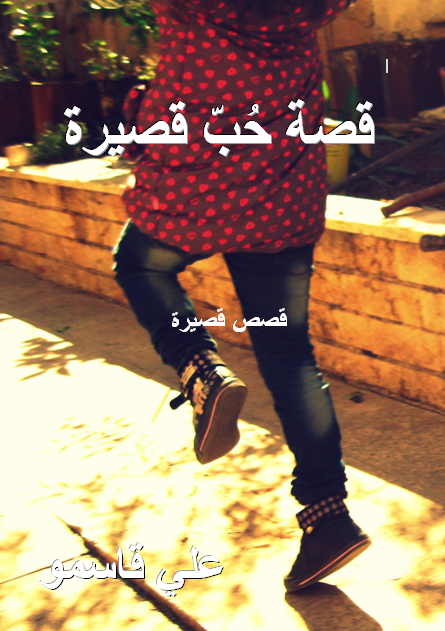
ما بدأته قبل سنوات طويلة هنا على هذه المدونة أصبح أقرب إلى الواقع من أي وقت مضى، تأخرت كثيراً في انجاز الفكرة العامة لما رغبت بالتعبير عنه في عام 2010، وذلك عند كتابتي لأول قصة قصيرة بعنوان: قصة حب قصيرة، لكن الحرب والتراجع بخدمات البنية التحتية والتضخم وهموم الحياة سحبتني تماماً من عالم التدوين والكتابة.
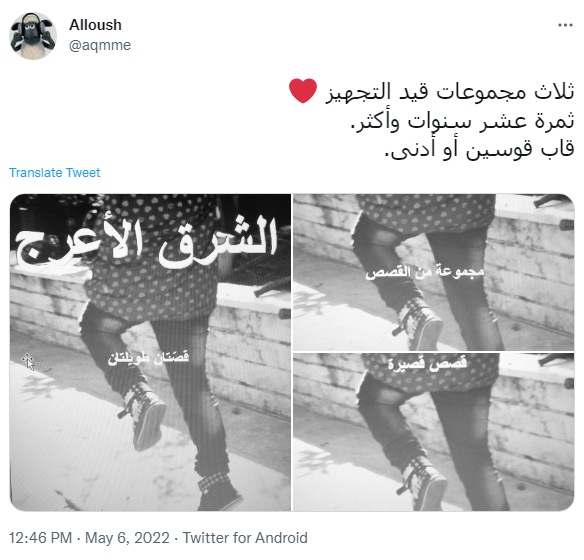
صورة عن خبر اقتراب اكتمال المشروع اضغط هنا لقراءة التويت
بالرغم من ذلك استطعت وخلال سنوات الحرب من كتابة ما يزيد عن 600 صفحة A5 من القصص القصيرة والمتوسطة والطويلة، منهم ما كتبته على جوالي ومنها على حاسبي المحمول، منها ما كتبته في محافظة حماه، وحمص، وطرطوس، واللاذقية، والأغلب كان في حلب.
عرضت ما كتبته على جمهور ضيق من المعارف والأصدقاء عبر الانترنت وجميع الردود كانت ايجابية، كانت رغبتي الأكبر بعرض مسودتي الأولى على والدي رحمه الله، لأنه كان الداعم الأكبر في تحفيزي لنحت أسلوبي في الكتابة وتطويره بنصائح غير مباشرة، كان دائماً ينصحني بقراءة جون شتاينبك، اقرأ اللؤلؤة يا علي، اقرأ عناقيد الغضب كان يقول لي. أو الأدب الروسي: اقرأ الدون الهادىء.
وكنت أهم بقراءة هذه الكتب باهتمام مفرط لعلي أجد أسرار رغب بي والدي اكتشافها، لكنه توفي قبل أن يقرأ المسودة الأولى، وعزائي أنه قرأ الجزء الأكبر منها بشكل مجزأ.
عمي ساعدني كثيراً بنصائحه وتوجيهاته وذلك بعد أن استطعت أخيراً من طباعة المسودة الأولى ورقياً بمساعدة صديقة العمر، ونصحني بتجزئة المجموعة إلى ثلاثة مجموعات. وهي ذات النصيحة التي قدمها لي ابن خال والدي، وكلاهما من قامات الثقافة في مدينة حلب. فقررت تجزئة المجموعة بالفعل إلى كتب ثلاثة بحيث لا يزيد عدد صفحات المجموعة الواحدة عن 200 صفحة. وكانت خير نصيحة.
المشكلة الأكبر هي علمية التدقيق والتي أخذت وقت وجهد كبير وذلك لعدم توفر الوقت والكهرباء لانجاز المطلوب. لا أدري بالضبط ماذا ستكون الخطوة القادمة، هل هي النشر الورقي أم الالكتروني.
لماذا أكتب؟، هل أكتب بغرض الشهرة؟ أم المال؟ أم انني أكتب لأنني أود أن أن أكتب. إن الغرضين الأوليين لم يتحققا بعد بالرغم من أنني لا أخفي سراً برغبتي بذلك مع انني شخص لا يحب تسليط الأضواء عليه. لكن المال سينفعني بكل حال على تحسين وضعي ودعم مشاريعي المستقبلية. هذا ومع علمي بأنّ نشر الكتب ليس بالعمل المربح مادياً في العالم العربي.
أنا أكتب لأنني بالدرجة الأولى أشعر برغبة عارمة في الكتابة، في كلّ مرة أنجز جزء من القصة أشعر بسعادة تكاد تصل إلى سعادة الأب بمولوده الجديد. وأود بالفعل أن أستطيع نقل هذه الشعور بالرضا للقارىء الذي ينتهي من قراءة ما كتبت.
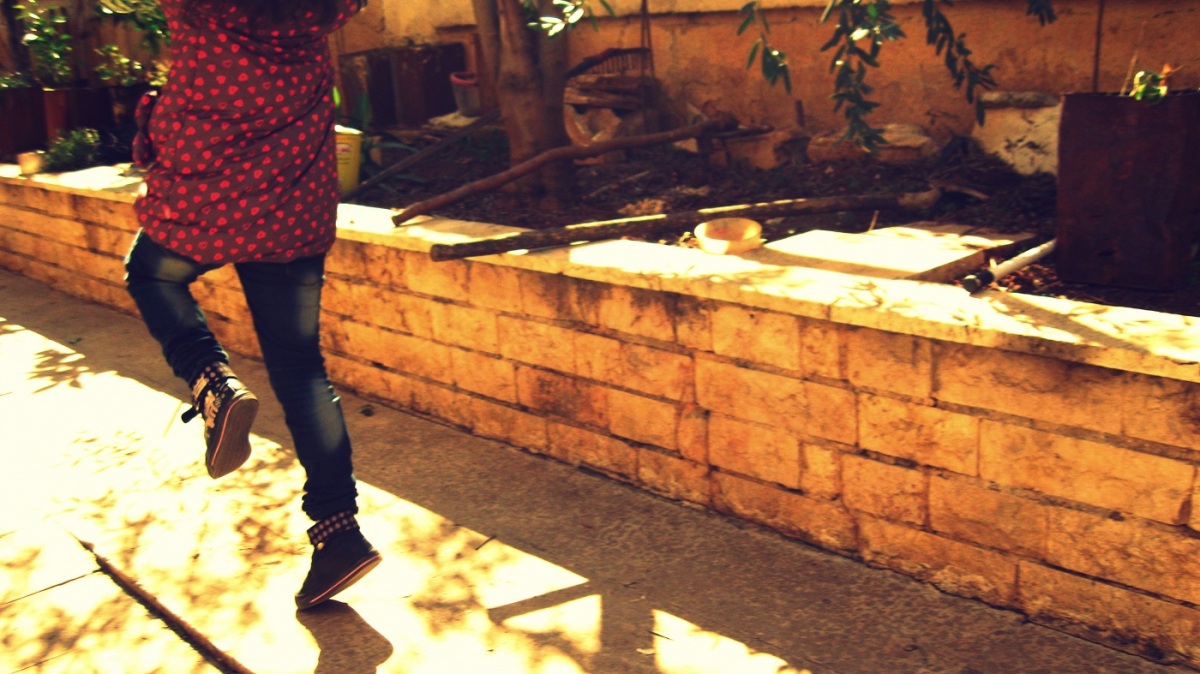
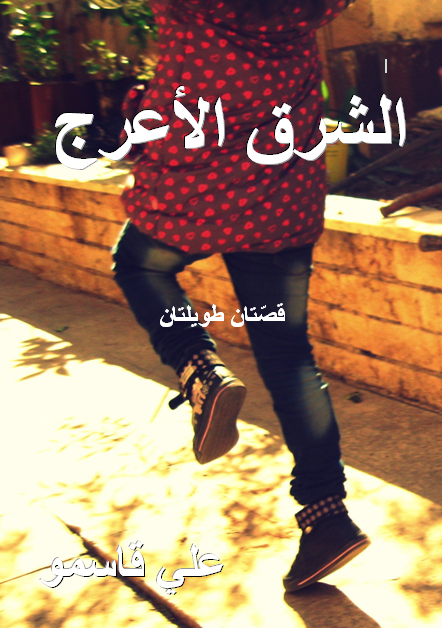
أتمنى أن أتمكن من انجاز هذا المشروع بأقرب فرصة ممكنة، بنظري لقد وصلت إلى 90% من نسبة الانجاز ولم يتبقى إلا تسليم المجموعات إلى دار نشر متخصصة. مع إني حاولت انجاز أغلب العمليات الفنية بقدرتي المتواضعة واخترت صورة غلاف وهي لابنة اختي بعمر الثماني سنوات تقفز فرحة نحو السماء، وقام أخيها زيد بتصويرها بالكاميرا وهو بعمر الأربع سنوات والصورة من عام 2014.
المدينة لا تنتظر أحد، سرعة تحولها وتطورها في جانبها الذي نجى من الحرب مذهلة. كمية الأموال والأعمال لا يمكن تصديقها لمن يدرك أنّ هذه المدينة خاضت حرب اقليمية على مدى خمس سنوات.
ماذا الآن!؟.
التضخم في البلاد وصل لحدود الـ1100% كل شيء بالنسبة لي أعيده على عشرة لأدرك قيمته الأصلية، لا يمكن لعقلي أن يستوعب قيمة الأشياء وهي في أسعارها اليوم.
اليوم عندما تسير في شارع فيصل يمكنك بوضوح رؤية فروع المصارف وشركات التأمين وهي تنفض عن نفسها غبار الحرب لتعيد افتتاح الفرع بأبهى حلة (فرنسبنك تحديداً)، الزحام الشديد عاد من جديد، وكالات السيارات الفارهة وأسواق بكاملها عادت إلى شريان الحياة الاقتصادية في حلب.
مع سيل الأموال هذا لا يمكنك إلا أن تفكر كيف السبيل إليه.
المشكلة في العلاقات، أغلب الوظائف تتطلب علاقات غير مباشرة ومباشرة لتتمكن من وضع نفسك في المكان أو الفرصة الشاغرة.
لكن مع كلّ هذا يوجد فرصة سانحة مهما كانت ضئيلة تعتبر فرصة يجب استغلالها، وهي التقدم عبر مواقع العمل ولحسن الحظ لدينا موقع خاص بالعمل في سوريا استمر رغم الحرب وما زال يتابع عمله وتتغير فرص العمل في كلّ مدينة حسب العرض والطلب ووصلت طلبات العمل في حلب خلال شهر شباط من عام 2018 إلى 300 فرصة عمل!. لتتفوق على فرص العمل المعروضة في حماة وحمص واللاذقية مجتمعة.
الموقع سيطلب منك التسجيل بالبداية وتفعيل الحساب عبر بريدك الالكتروني، تفقد بريدك المهمل فقد تصل إليه.
بعد التفعيل ابدأ ببناء سيرتك الذاتية بالعربية والانكليزية، قم باضافة كافة التفاصيل، سيطلب منك الموقع صورة شخصية، لا تتردد أبداً بوضعها، ولا تطلب جعل سيرتك الذاتية سرية، ضع معلوماتك بصدق، في حال كذبك حول أي شهادة أو خبرة قد يسقط ترشيحك حين توقيع العقد.
عند تقدمك إلى أيّ من الوظائف المتاحة سيطلب منك كتابة رسالة تقديم، هي رسالة بسيطة تبدأ بالتحية على الشركة وتضع تفاصيل حول وضعك الحالي وملخص عن سيرتك الذاتية وتنهيها برقم هاتفك واسمك.
من المهم انتظار 24 ساعة قبل تفعيل سيرتك الذاتية وتذكر أي تعديل عليها ستنتظر 24 ساعة جديدة لتفعيلها من جديد.
منظمات دولية وشركات ضخمة تعمل في حلب، وفي كلّ يوم هناك فرصة جديدة، ومع ذلك سوق العمل يعتبر ضعيف لكن هذا لا يمنعك من تفعيل وبناء سيرتك الذاتية، بدأت في هذا الموقع منذ عام 2006 لكن لم أفعل سيرتي الذاتية عليه إلا قبل أربعة أشهر. حصلت على ثلاث مقابلات عمل عن طريقه خلال تلك الفترة.
وعلى كلّ هو يعتبر جبهة واحدة من جبهات عديدة عليك استهدافها.
المرحلة الثانية هي جمع معلومات وتفاصيل حول الشركات والمؤسسات التي تريد استهدافها. ما نوع وطبيعية مهنتك أو شهادتك، بالنسبة لي اجازة في الاقتصاد تجعلني أستهدف المصارف وشركات التأمين. كان من السهل الوصول إلى معلومات كاملة حول عدد البنوك المرخصة ومواقعها من موقع ويكبيديا، قد يكون مصرف أو شركة تأمين خاصة سقطت أرجو اعلامي بها ان لم تكن موجودة.
من المهم عند البحث في مواقع الشركات فهم طبيعة استقبالهم لطلبات العمل، هناك مصارف مثل البركة لديها نظام استقبال طلبات عمل خاص بهم كان من السهل والممتع بناء السيرة الذاتية عليه، وهناك مصارف تعمل على استقبال طلبات العمل عبر رسالة بريد الكتروني، يجب عليك صياغتها بدقة.
في رسائل البريد الالكتروني من الأفضل ارسالها باللغة الانكليزية مع سيرتك الذاتية بلاحقة بي دي اف. ستضطر لكتابة رسالة تقديم كما ذكرت سابقاً فهي بسيطة اكتبها وارفق سيرتك الذاتية وأرسلها.
بعض البنوك سترد بأنها استلمت وتعلمك بأنّ سيرتك الذاتية ستكون ضمن ملف تحت الطلب لمدة ستة أشهر، ان انقضت عاود ارسال الرسالة.
طبعاً هنا نرسل السيرة الذاتية دون ربطها بفرصة عمل محددة، انما بغاية اعلامهم بأننا جاهزين فور توفر أي فرصة عمل.
أخيراً هناك وسائل جديدة مختلفة كلياً عما سبق، وهي التصفح عن موقع الشركة على الشبكات الاجتماعية والرد على اعلانات التوظيف الخاصة بهم عبر التعليقات أو ارسال رسائل مباشرة، وبقدر ما يبدو ذلك غير احترافي قد تتفاجىء بجودة التفاعل وسرعته. وأغلب الشركات في سوريا لديها صفحات عاملة ومحدثة على الفيسبوك، ونادر ما تجد صفحات خاصة نشطة على لينكد ان.
زمن البحث عن عمل عبر الشوارع انتهى وولى إلى غير رجعة، اليوم وحتى في مدن خرجت من رحم الحرب، لا سبيل للوصول إلى العمل ان كنت لا تملك تلك العلاقات العامة هي ببساطة عبر جوالك الذي بين يديك.
هل لديك تعليق حول أيّ من الشركات والمواقع المدرجة سابقاً؟ شاركني تجربتك.




 المدينة لا تنتظر أحد، سرعة تحولها وتطورها في جانبها الذي نجى من الحرب مذهلة. كمية الأموال والأعمال لا يمكن تصديقها لمن يدرك أنّ هذه المدينة خاضت حرب اقليمية على مدى خمس سنوات.
 مدونة علوش